
ストリームデックとは?購入前に知りたい基礎知識
※本記事はプロモーションを含みます。
ストリームデックは、複数のボタンやキーを搭載した左手デバイスで、ショートカット機能を割り当てて作業を高速化できるツールです。動画編集・配信・オンライン会議など、よく使う操作をワンクリックで実行できます。ただし同じジャンルの製品でも、キー数・対応ソフト・価格帯が大きく異なるため、自分の用途に合ったものを選ぶことが重要です。本記事では、ストリームデック選びで迷いやすいポイントを整理し、実際のおすすめ商品を5つ紹介します。最新のランキング入賞製品から定番まで、それぞれの特徴を詳しく解説しますので、購入前の参考にしてください。
ストリームデック選びで重視すべき4つのポイント
-
キー数と配置
ボタン数が多いほど割り当てられる機能が増えますが、その分サイズが大きくなります。15キー程度が汎用的で、より多くの操作をカバーしたければ拡張ポート対応の製品が便利です。デスクスペースと用途のバランスを考えましょう。
-
対応ソフト・アプリケーション
ストリームデックはOBS・Adobe Premiere・Discord・Zoomなど主要ソフトに対応していますが、製品によって互換性の幅が異なります。自分がよく使うアプリケーションに対応しているか、購入前に確認が必須です。また日本語対応版を選ぶとセットアップが簡単になります。
-
拡張性と接続方法
USB3.0ポート付きなら、さらに拡張モジュールを追加して機能を増やせます。接続はUSB有線とワイヤレスがありますが、左手デバイスはデスク上での安定性を重視し、有線接続がおすすめです。
-
価格と保証期間
予算に応じて1,000円台から13,000円超まで選択肢があります。高機能製品は保証期間が長く、サポートも充実していることが多いため、長期利用を考えるなら信頼性も含めて判断しましょう。
ストリームデック・左手デバイスおすすめ5選
1. Ulanzi D200H ストリームデック — 最新型の多機能モデル

ランキング1位入賞の注目製品です。7個の大型ボタンを搭載し、USB3.0拡張ポートにより機能をさらに追加できます。日本語対応で、OBS・YouTube・Zoom・Discord・Adobe Premiereなど主要アプリケーションに対応しており、動画配信・ライブコントロール・オフィス効率化に幅広く使えます。AIオフィスアシスタント機能も搭載され、ルーチン業務の自動化が可能です。MacとWindowsの両方で使用でき、12,999円という高機能な割に手頃な価格が魅力。拡張性と汎用性を重視する配信者・クリエイター向けの一推し製品です。
2. FIFINE Ampligame D6 ストリームコントローラー — 15キー配列の定番モデル

公式ブランド製で1年保証付きの安心感が特徴です。15キー配列でボタン数が多く、ショートカットキー登録やホットキー設定で幅広い操作に対応できます。ストリームコントローラーとして用途が限定されず、ゲーミング・配信・オフィスソフト操作など多様なシーンで活躍します。サイズはやや大きめですが、デスクに十分なスペースがあれば、多機能さと操作のしやすさを両立できます。10,499円で、初めてストリームデックを導入する人にも推奨できるバランスの取れた製品です。スチームデック初心者向けの定番選択肢といえます。
3. NEC LAVIE Direct N15 キーボードカバー — キーボード保護の補助アイテム
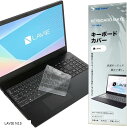
ストリームデックではなく、パソコンキーボード用の保護アイテムですが、左手デバイスと組み合わせて作業環境を整える際に役立ちます。NEC LAVIE N15シリーズ対応の透明キーボードカバーで、汚れ・飲み物の侵入から保護しながらキー入力の感触を損なわない設計です。ストリームデック導入時に作業デスク全体を整理する際、既存キーボードの劣化防止に2,480円で対応できるため、セットで検討する価値があります。ただし、このアイテム単独では作業効率化の直接的な効果はないため、ストリームデック選びの優先度は低いです。
4. キーボードシール 日本語 JIS配列対応 — 文字消えの修復用
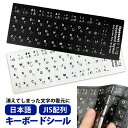
キーボード印字が薄れた場合の応急処置アイテムです。白地黒文字・黒地白文字から選べ、ステッカー形式で貼り付けるだけで修復できます。ストリームデック導入とは直接関係ありませんが、既存キーボードの文字が見えにくくなっている場合、400円の低価格で対応可能です。左手デバイス導入前の準備段階で、作業環境全体を整える際に選択肢となります。ただし本格的な作業効率化を目指すなら、優先度は低いと考えられます。
5. ロジクール Logi Bolt USB レシーバー LBUSB1 — 無線接続の基盤
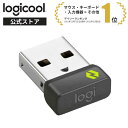
ロジクール製ワイヤレスマウス・キーボード用のUSBレシーバーです。2年間の無償保証があり、WindowsとMac、Chrome OSに対応しています。ストリームデック単体ではなく、ワイヤレス周辺機器を複数台使用する環境で活躍します。1,200円で安定した無線接続基盤を構築できるため、デスク環境全体をワイヤレス化する際に検討する価値があります。ただしストリームデックの多くはUSB有線接続が推奨されるため、このアイテムは補助的な役割に留まります。
ストリームデック・左手デバイスの比較一覧
| 製品名 | 価格 | キー数 | 拡張性 | 主な対応機能 | 保証 |
|---|---|---|---|---|---|
| Ulanzi D200H | 12,999円 | 7キー | USB3.0拡張ポート | OBS・YouTube・Zoom・配信・AI機能 | 要確認 |
| FIFINE Ampligame D6 | 10,499円 | 15キー | 拡張不可 | ゲーミング・配信・ショートカット | 1年保証 |
| NEC LAVIE キーボードカバー | 2,480円 | — | — | キーボード保護 | — |
| キーボードシール(JIS配列) | 400円 | — | — | 文字修復 | — |
| ロジクール Logi Bolt | 1,200円 | — | 無線レシーバー | ワイヤレス接続 | 2年保証 |
よくある質問
ストリームデックはゲーム以外にも使えますか?
はい、むしろゲーミング以上に動画編集・配信・オフィス業務で活躍します。Adobe Premiere Pro・OBS Studio・Zoomなどの主要ソフトに対応しており、頻繁に使う操作をボタンに割り当てることで、マウス操作を減らし作業を高速化できます。クリエイター・配信者・事務作業が多い方におすすめです。
MacとWindowsの両方で使用できますか?
Ulanzi D200HやFIFINE製品など、ほとんどの主要ストリームデックはMacとWindows両対応です。購入前に商品仕様を確認し、「Mac対応」と明記されているか確認しましょう。ドライバインストール後、どちらのOSでも使用できます。
初めてストリームデックを購入する場合、どれがおすすめですか?
キー数が多く操作しやすい「FIFINE Ampligame D6(10,499円)」か、拡張性に優れた「Ulanzi D200H(12,999円)」のどちらかをおすすめします。前者は定番で1年保証、後者は新型で将来的な機能追加が可能です。用途によって選び分けてください。
購入前の確認事項
ストリームデック購入時は、在庫状況・価格変動・保証期間を事前に確認しましょう。Ulanzi D200Hのような人気製品は品切れになることがあります。価格は販売者やセールで変動するため、複数サイトを比較することをおすすめします。また、公式ブランド製(FIFINE等)は1年から2年の保証が付くことが多く、サポート面で安心できます。返品条件も確認し、万が一動作しない場合のリスクを減らしましょう。USB接続の安定性を重視するなら、ケーブル長や机の配置も事前に検討してください。
まとめ
ストリームデックは、作業効率化の強力なツールであり、選び方次第で大きな生産性向上が期待できます。キー数・拡張性・対応ソフト・価格のバランスを考えながら、自分の用途に合った製品を選ぶことが重要です。ランキング1位入賞の「Ulanzi D200H」は拡張性と最新機能が魅力で、初めての購入でも長く使える選択肢となります。一方、15キー配列で定番性重視なら「FIFINE Ampligame D6」が確実です。本記事で紹介した選び方のポイントと各製品の特徴を参考に、あなたの作業環境に最適なストリームデックを見つけてください。